Brancher une console sur son home cinéma se fait de deux façons : la console entre dans l'ampli, qui renvoie la vidéo au téléviseur, ou elle entre dans le téléviseur, qui renvoie l'audio par la connexion HDMI ARC. Le premier montage garde le son sans perte, le second garde le 4K à 120 Hz et le VRR.
En résumé, avant de tirer le premier câble
- Un système home cinéma en HDMI 2.0 placé entre la console et l'écran plafonne l'affichage à 4K 60 Hz, même si le matériel sait faire mieux.
- Sur un amplificateur récent, une ou deux entrées seulement acceptent le 4K 120 Hz : un branchement sur la mauvaise prise fait perdre la moitié de la fluidité sans aucun message d'erreur.
- Le HDMI ARC classique ne transporte pas le Dolby TrueHD ni le DTS-HD ; seul l'eARC fait passer ces flux numériques du téléviseur vers le home cinéma.
- Ni la PlayStation 5 ni les Xbox Series ne possèdent de sortie optique : vers une barre de son comme vers une installation à enceintes, le câble Toslink ne peut venir que de l'écran.
Deux montages, et ce que chacun vous coûte
Une console de jeu produit deux flux par le même câble : la vidéo et le son numérique. Tout le problème du branchement tient à décider qui les reçoit en premier. Les deux solutions fonctionnent, mais elles ne sacrifient pas la même chose.
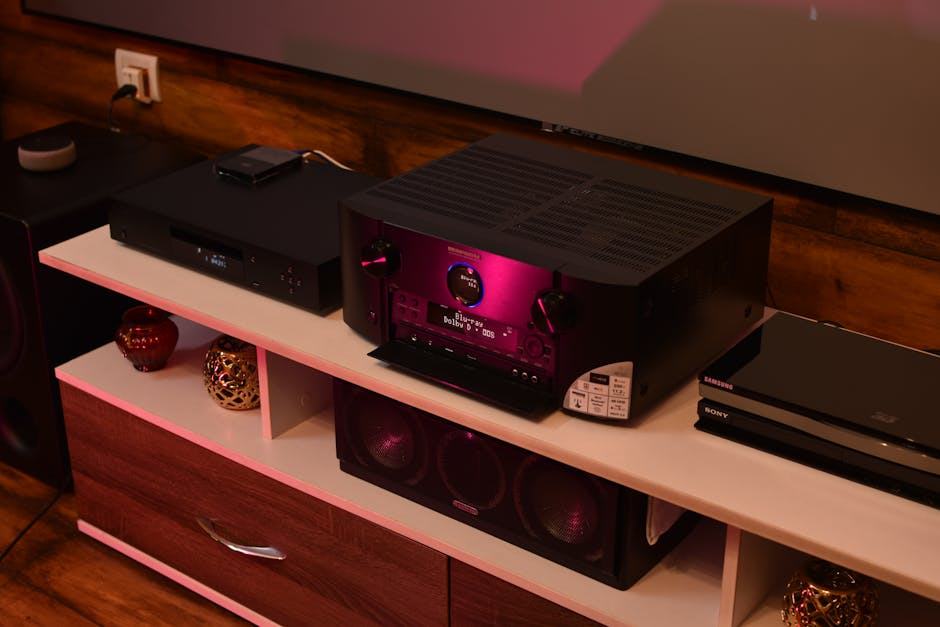
La console dans le home cinéma. Le signal traverse l'ampli, qui prélève l'audio et retransmet le flux à l'écran par une sortie dédiée. C'est le montage historique, et le seul qui livre au home cinéma le flux audio brut de la machine : Dolby TrueHD, DTS-HD Master Audio, Dolby Atmos dans sa forme non compressée. En contrepartie, la vidéo est limitée par ce que ce home cinéma sait relayer.
La console dans le téléviseur. L'affichage exploite alors toute sa définition et toute sa fréquence de rafraîchissement. Le son revient ensuite vers le home cinéma par le canal de retour audio. Rien ne bride l'affichage, mais l'audio dépend de ce que le téléviseur accepte de renvoyer, et la plupart des modèles rabotent au passage.
| Ce qui est en jeu | Vers le home cinéma | Vers le téléviseur |
|---|---|---|
| Définition et fréquence | Bridées par le récepteur | Pleines capacités de l'écran |
| VRR et mode jeu automatique | Seulement s'ils sont relayés | Toujours |
| Formats audio sans perte | Oui | Seulement en eARC |
| Câbles nécessaires | Deux | Deux |
Le verdict tient en une phrase : si votre home cinéma est équipé en HDMI 2.1, faites-y passer la machine. Sinon, laissez le flux aller droit à l'écran et récupérez le son par le retour audio, quitte à perdre les pistes sans perte que les jeux n'exploitent de toute façon presque jamais.
Ce que le HDMI 2.1 apporte en jeu, et ce qui n'en dépend pas
La bande passante décide de la fluidité
La norme HDMI 2.1 porte le débit d'une liaison de 18 à 48 Gbit/s. Ce chiffre n'est pas décoratif : une vidéo en 4K à 120 Hz, codée sur 10 bits sans sous-échantillonnage de la chrominance, dépasse largement les 18 Gbit/s de la génération précédente. Un ampli qui plafonne à cette valeur ne peut donc pas relayer ce signal, et il le ramène silencieusement à 4K 60 Hz ou dégrade la couleur pour le faire tenir.
Deux fonctions comptent au moins autant. Le VRR, ou taux de rafraîchissement variable, laisse la console fixer la cadence de l'écran image par image : les saccades disparaissent quand le jeu peine à tenir ses soixante images par seconde. Le mode jeu automatique, désigné par le sigle ALLM, fait basculer l'écran dans son réglage à faible latence dès que la machine s'allume. Ces deux fonctions voyagent dans le flux HDMI, et un ampli qui ne les connaît pas les efface au passage.
Ce qui reste indifférent à la norme
Deux choses ne dépendent pas du tout de la version de votre home cinéma : la qualité de la connectique employée, et le son. Un amplificateur en HDMI 2.0 décode le Dolby Atmos exactement aussi bien qu'un modèle récent. La question du 2.1 est une question d'image, jamais d'audio, et c'est ce qui rend inutile tout changement de matériel pour une console limitée au 1080p ou au 4K 60 Hz.
Dernier piège, et le plus fréquent : sur la plupart des amplificateurs récents, une ou deux entrées seulement acceptent le débit complet. Les autres restent en 18 Gbit/s. Le manuel les signale, souvent par une mention discrète à côté de la prise. Une PlayStation 5 branchée sur la mauvaise entrée fonctionne parfaitement, donne une belle image, et perd la moitié de sa fluidité sans que rien ne l'annonce.
Quels câbles utiliser pour brancher une console
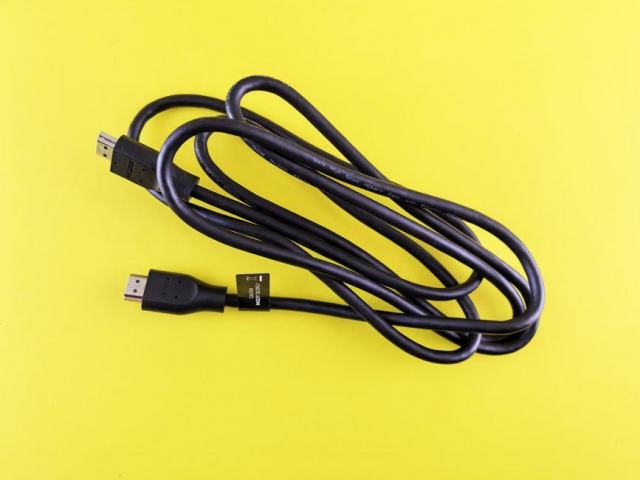
Le câble HDMI reste la liaison principale, et sa certification compte plus que son prix. Trois familles se croisent encore dans les tiroirs :
- Ultra High Speed. Certifié pour 48 Gbit/s, c'est le seul qui garantisse le 4K 120 Hz et le VRR. Les machines récentes en sont livrées d'origine.
- Premium High Speed. Limité à 18 Gbit/s, il suffit pour le 4K 60 Hz et le HDR, mais pas au-delà.
- High Speed. Le plus ancien, sous les 11 Gbit/s. Il tient le 1080p et provoque des scintillements ou des coupures dès qu'on lui demande davantage.
La longueur pèse aussi : au-delà de trois à cinq mètres en cuivre passif, le débit maximal devient difficile à tenir et les défauts apparaissent de façon intermittente. Une liaison optique active règle la question pour les grandes distances, notamment vers un vidéoprojecteur.
Le câble optique Toslink garde une utilité, mais une seule : relier un écran à un home cinéma ancien dépourvu de HDMI. Il transporte du stéréo en PCM ou du 5.1 compressé en Dolby Digital et DTS, jamais les formats sans perte. Et il faut savoir que ni la PlayStation 5 ni les Xbox Series ne disposent d'une sortie optique. Sur ces machines, le Toslink ne peut donc venir que de l'écran, en bout de chaîne. Les liaisons RCA analogiques, elles, ne conviennent plus qu'aux consoles anciennes et à la stéréo.
Les étapes du branchement, dans l'ordre
L'ordre des opérations évite la moitié des ennuis, parce que la négociation entre les appareils se joue à l'allumage.
- Repérez dans le manuel de l'ampli l'entrée compatible avec le débit complet, et la sortie HDMI marquée comme principale.
- Branchez la machine sur cette entrée avec un câble Ultra High Speed, puis reliez la sortie de l'ampli à l'écran avec un second câble de même catégorie.
- Si vous retenez le montage inverse, branchez la source sur une entrée du téléviseur et reliez la prise portant la mention ARC ou eARC à la borne correspondante du home cinéma.
- Allumez le téléviseur en premier, le home cinéma ensuite, la machine en dernier. Chaque maillon doit avoir reconnu le suivant avant que la machine ne demande son mode d'affichage.
- Dans les réglages de l'écran, activez le HDMI amélioré sur la borne concernée. Cette option porte des noms différents selon les marques, et elle reste désactivée d'usine sur la plupart des modèles.
- Lancez le test de sortie vidéo de la console, puis son test audio. Les deux existent dans les réglages système et disent immédiatement ce qui passe réellement.
La cinquième étape est celle qu'on oublie le plus souvent. Tant que le mode HDMI étendu n'est pas coché, l'écran limite la borne à l'ancien débit, et le 4K 120 Hz reste indisponible alors que tout le matériel en est capable.
Régler la sortie audio de la console
Une fois la connexion établie, il reste à décider qui décode. Deux réglages s'offrent à vous.
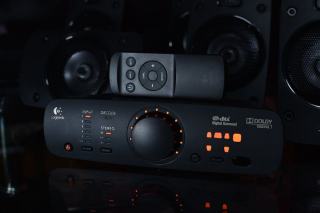
Le mode bitstream envoie le flux tel quel et laisse l'ampli faire le travail. C'est le choix à retenir dès que l'amplificateur sait décoder les formats audio du cinéma : lui seul permet au Dolby Atmos et au DTS:X d'arriver intacts, et le bandeau affiche alors le codec reconnu, ce qui vaut confirmation.
Le mode PCM demande à la console de décoder elle-même et de transmettre des canaux déjà mixés. Il reste utile quand le home cinéma est ancien, ou quand le jeu produit un son spatialisé maison. Sur PlayStation 5, l'audio tridimensionnel destiné au casque suit cette logique et se règle indépendamment de la sortie vers le système.
Un mot sur le nombre de canaux : la console interroge le home cinéma au démarrage et se cale sur ce qu'il déclare. Si votre installation est en 5.1 et qu'elle propose du 7.1, c'est que la négociation s'est faite avec le téléviseur et non avec l'amplificateur. Il faut alors reprendre le branchement, pas le réglage.
Tirer un vrai son surround d'un jeu
Le branchement ne fait que la moitié du travail. Un jeu récent produit une scène sonore complète, mais elle ne se déploie que si la configuration déclarée dans le home cinéma correspond à ce qui est réellement installé. Quatre points valent une vérification :
- Le nombre d'enceintes déclaré. Une enceinte arrière branchée mais non déclarée reste muette, et le jeu continue de mixer en stéréo sans le signaler.
- Le renvoi des basses. Le caisson ne reçoit sa piste que si les enceintes sont configurées comme petites : déclarées grandes, elles gardent le grave qu'elles ne savent pas restituer.
- La distance de chaque canal. Le calibrage numérique automatique la mesure au micro fourni ; sans lui, la scène se décale vers l'enceinte la plus proche.
- Le mode d'écoute. Un mode musical appliqué à un jeu recompose les canaux et détruit la localisation, qui est justement ce qu'on cherche en partie.
Une console partage souvent l'ampli avec d'autres sources : une box internet, un lecteur Blu-ray, parfois un ordinateur. Connecter chacune sur sa propre entrée plutôt que de débrancher les câbles à tour de rôle évite d'user les prises et laisse le home cinéma mémoriser les réglages propres à chaque appareil.
Quand le son décale par rapport à l'image
C'est le défaut le plus signalé après un branchement de console, et il a une cause précise. Le mode jeu de l'écran raccourcit son traitement vidéo pour réduire la latence, pendant que le home cinéma continue de traiter le son avec ses effets. L'image arrive donc en avance, et le son paraît traîner.
Le réflexe consiste à ouvrir le réglage de synchronisation labiale, gradué en millisecondes. Il ne sert à rien ici, parce qu'il ne sait que retarder le son davantage. La bonne manœuvre est inverse : allégez le traitement en passant en mode direct ou pur, ce qui supprime les étages de correction et rapproche l'audio de la vidéo. Le décalage restant se rattrape ensuite du côté de l'écran, dont les réglages proposent souvent un retard sonore ajustable dans les deux sens.
Le montage par retour audio ajoute sa propre part au problème : l'écran doit recevoir le flux, l'extraire, puis le réémettre vers le home cinéma, et chacune de ces opérations coûte du temps. Sur une chaîne où la synchronisation résiste, faire passer la source par le récepteur supprime la cause plutôt que de la compenser. Nos conseils pour ajuster le son et l'image détaillent les réglages fins une fois l'ensemble stabilisé.
Les pannes de branchement les plus fréquentes
Écran noir malgré le son. Presque toujours un problème de protection des contenus. La machine, le home cinéma et l'écran doivent s'accorder sur la même version du HDCP ; un maillon plus ancien fait tomber toute la chaîne. Débrancher puis rebrancher le câble côté ampli force une nouvelle négociation et suffit dans la majorité des cas.
Écran allumé, aucun son. Vérifiez d'abord la sortie audio de la console, souvent restée sur l'écran après une mise à jour. Sur un montage en retour audio, contrôlez ensuite que le câble est bien sur la borne portant la mention ARC : c'est la seule capable de renvoyer un signal vers le home cinéma.
Le 4K 120 Hz refuse de s'activer. Trois causes se partagent les cas : le câble n'est pas certifié pour 48 Gbit/s, l'entrée de l'ampli n'est pas la bonne, ou le mode HDMI étendu de l'écran est resté désactivé. Traitez-les dans cet ordre, le câble étant le plus rapide à écarter.
Coupures brèves en cours de partie. Elles signalent une liaison à la limite de ses capacités, par longueur excessive ou par câble insuffisant. Elles se distinguent d'une panne franche par leur caractère intermittent, et elles s'aggravent quand le jeu bascule en séquence chargée.
- Faut-il un home cinéma HDMI 2.1 pour brancher une console de jeu ?
- Non, sauf si vous voulez faire passer le 4K à 120 Hz ou le VRR par le récepteur. Un modèle en HDMI 2.0 décode les mêmes formats audio et convient parfaitement si la console entre dans le téléviseur et que le son revient par le canal de retour audio.
- Peut-on brancher une console sur une barre de son ?
- Oui, mais rares sont les barres à posséder une entrée HDMI. La plupart n'offrent qu'une borne de retour audio, ce qui impose de brancher la console sur l'écran. Le résultat est bon en vidéo, et le son se limite alors aux codecs que le téléviseur accepte de retransmettre.
- Le passage par le home cinéma ajoute-t-il de la latence ?
- Le retard vidéo introduit par un récepteur en mode de transmission directe est négligeable pour le joueur. La gêne ressentie vient presque toujours du traitement audio ou du mode d'affichage du téléviseur, pas de la traversée de l'appareil elle-même.
- Comment savoir si mon écran gère le eARC ?
- La mention est imprimée à côté de la borne, sous la forme ARC ou eARC. Faute de mention lisible, les réglages audio du téléviseur affichent les codecs qu'il est prêt à retransmettre : la présence du Dolby TrueHD ou du DTS-HD signale un eARC actif.
Faut-il changer de home cinéma pour jouer
La réponse dépend entièrement de ce que vous branchez. Sur une machine limitée au 1080p, ou pour un joueur qui vise la belle image plutôt que la cadence élevée, un home cinéma en HDMI 2.0 en bon état ne coûte rien en qualité. Le montage par retour audio suffit, et l'argent est mieux placé dans les enceintes ou dans le caisson de basses.
Le changement se justifie dans un cas précis : une Xbox Series ou une PlayStation 5, un écran qui affiche vraiment le 4K à 120 Hz, et des jeux d'action où la fluidité se ressent. Là, le récepteur devient le maillon qui limite tout le reste. Notre guide pour bien choisir son amplificateur détaille les critères à comparer, et le reste des arbitrages figure dans notre guide du home cinéma.
Une précaution avant l'achat : les premières générations d'appareils annoncés compatibles 8K ont connu des défauts de relais sur certains signaux de console, corrigés depuis par mise à jour ou par intervention du fabricant. Vérifier la compatibilité effective du modèle visé avec votre console, plutôt que la seule mention portée sur la boîte, évite une mauvaise surprise à la mise en service. Et pour comprendre ce que le retour audio HDMI transporte réellement dans chaque version, mieux vaut lire le détail avant de câbler que de le découvrir après.